Mac'e VPN Nasıl Kurulur? (2026) Kart Bilgisi Girmeden 7 Gün Ücretsiz
Mac'e VPN Kurmanın İki Yolu: Hızlı Uygulama mı, Manuel Yapılandırma mı?
Mac'inize VPN kurmanın aslında iki farklı yolu vardır ve hangisini seçeceğiniz teknik ihtiyacınıza bağlıdır. Birinci yol, bir uygulama indirip yaklaşık 2 dakikada her şeyi otomatik kuran yöntemdir. İkinci yol ise macOS'un Sistem Ayarları bölümünden sunucu adresi, kimlik ve anahtar bilgilerini elle girdiğiniz manuel yapılandırmadır.
Açık konuşalım: kullanıcıların büyük çoğunluğu için uygulama yolu hem daha hızlı hem de daha güvenlidir. Manuel yöntem, size özel bir sunucu adresi ve gizli anahtar verilen kurumsal veya ileri düzey senaryolar için vardır.
Bu noktada Speedium VPN'in farkı erkenden öne çıkıyor: tek evrensel uygulama iPhone, iPad ve Mac'te aynı hesapla çalışır ve kredi kartı, Apple Pay ya da otomatik fatura olmadan gerçek 7 günlük ücretsiz deneme sunar. Yani "önce dene, sonra karar ver" diyebilir, ödeme bilgisi girmeden başlayabilirsiniz. Bu rehber, Türkiye'deki Apple kullanıcısı için Türkçe ve Apple odaklı hazırlanmıştır.
Başlamadan Önce: Gereksinimler ve Ücretsiz Deneme
Kuruluma geçmeden önce elinizde olması gerekenlere ve denemenin nasıl başladığına kısaca bakalım.
Gereksinimler tablosu
| Gereksinim | Detay |
|---|---|
| macOS sürümü | Güncel macOS sürümleri desteklenir |
| İşlemci | Apple Silicon (M1/M2/M3) ve Intel Mac uyumlu |
| Apple ID | App Store'dan indirmek için gerekli (ödeme yöntemi eklemek zorunlu değil) |
| İnternet | Kararlı Wi-Fi veya Ethernet bağlantısı |
| Ödeme bilgisi | Gerekmez — kart/Apple Pay istenmez |
> Önemli: Denemeye başlamak için kredi kartı, Apple Pay veya herhangi bir ödeme bilgisi girmeniz gerekmez. Bu, çoğu VPN'den temel farktır.
7 günlük ücretsiz deneme nasıl başlar
7 günlük ücretsiz deneme son derece basit çalışır: uygulamayı indirir, bir hesap oluşturur ve bağlanırsınız. Herhangi bir ödeme adımı, kart ekranı veya fatura onayı yoktur. Hesabınızı oluşturduğunuz an deneme aktif olur ve tüm özellikleri 7 gün boyunca kullanabilirsiniz.
Son olarak kısa bir not: Türkiye'de kişisel gizlilik ve güvenlik amacıyla Mac'e VPN kurmak yaygın ve meşru bir uygulamadır. Resmî uygulama üzerinden yapılan kurulum güvenlidir.
Yöntem 1 — Speedium VPN Uygulamasıyla Mac'e VPN Kurulumu (Önerilen)
Bu, çoğu kullanıcının seçmesi gereken hızlı ve güvenli yoldur. Tüm teknik ayarlar otomatik yapılır.
İndir
Mac'inizde App Store'u açın ve arama kutusuna "Speedium VPN" yazın; ya da resmî web sitesindeki indirme bağlantısını kullanın. Uygulama simgesini gördüğünüzde İndir (veya bulut simgesi) butonuna tıklayın. Ücretsiz bir uygulama olduğu için indirmek Apple ID'nize kart eklemeyi gerektirmez.
Kur ve VPN yapılandırmasına izin ver
İndirme bitince uygulama otomatik kurulur. Speedium VPN'i ilk açtığınızda macOS, "Speedium VPN yapılandırma eklemek istiyor" benzeri bir izin penceresi gösterir. Bu, macOS'un VPN bağlantılarını yönetebilmesi için gereken normal bir adımdır. İzin Ver / Allow seçeneğine tıklayın ve gerekirse Mac parolanızı veya Touch ID'nizi onaylayın. Bu izin olmadan bağlantı kurulamaz.
Oturum aç
Uygulama açıldığında Hesap Oluştur adımını tamamlayın. Burada göreceğiniz en önemli şey şudur: hiçbir ödeme bilgisi istenmez. E-posta ile hesabınızı oluşturduğunuzda 7 günlük ücretsiz deneme otomatik olarak aktif olur. Kart ekranı, Apple Pay onayı veya fatura adımı görmezsiniz.
Sunucu seç ve bağlan
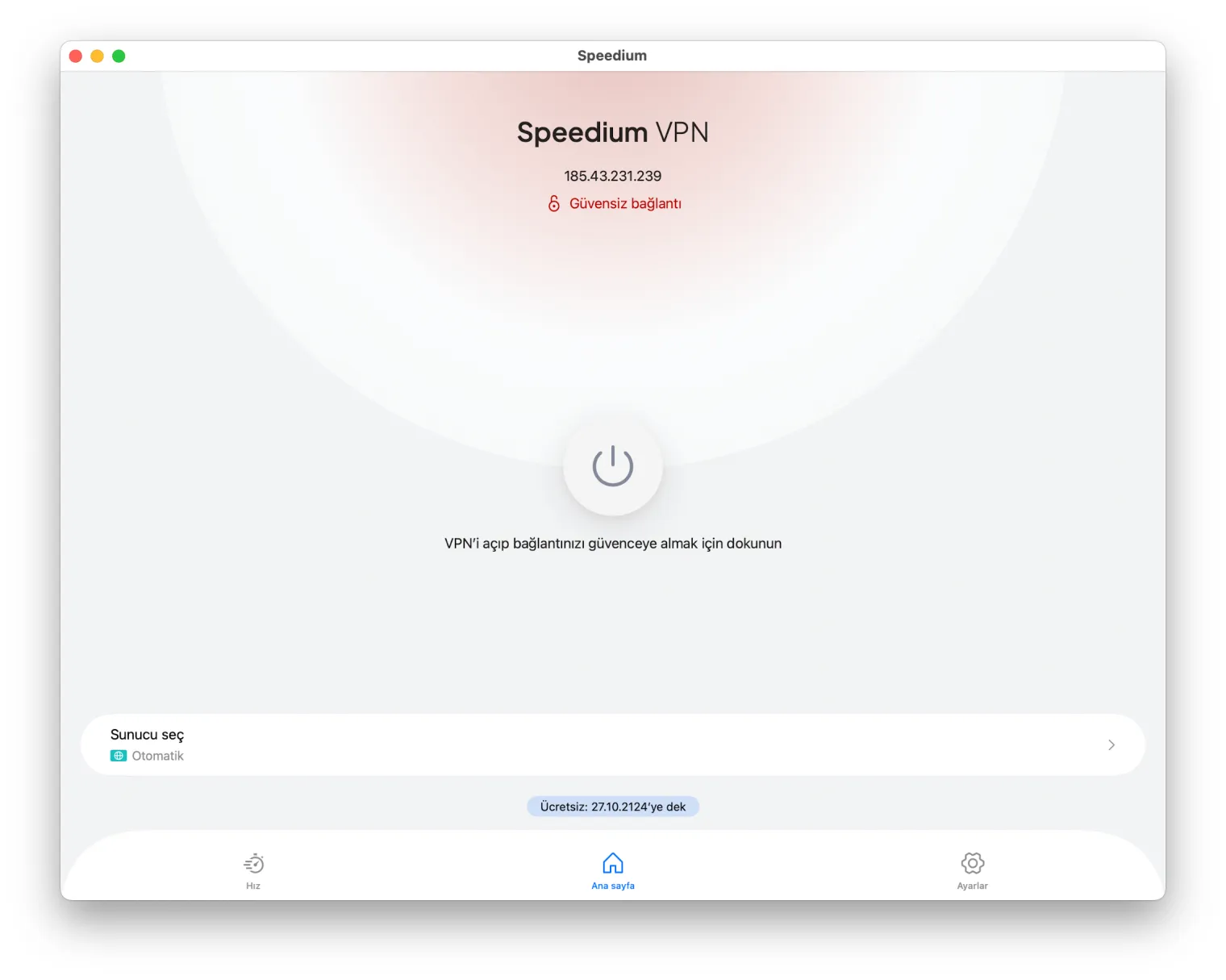
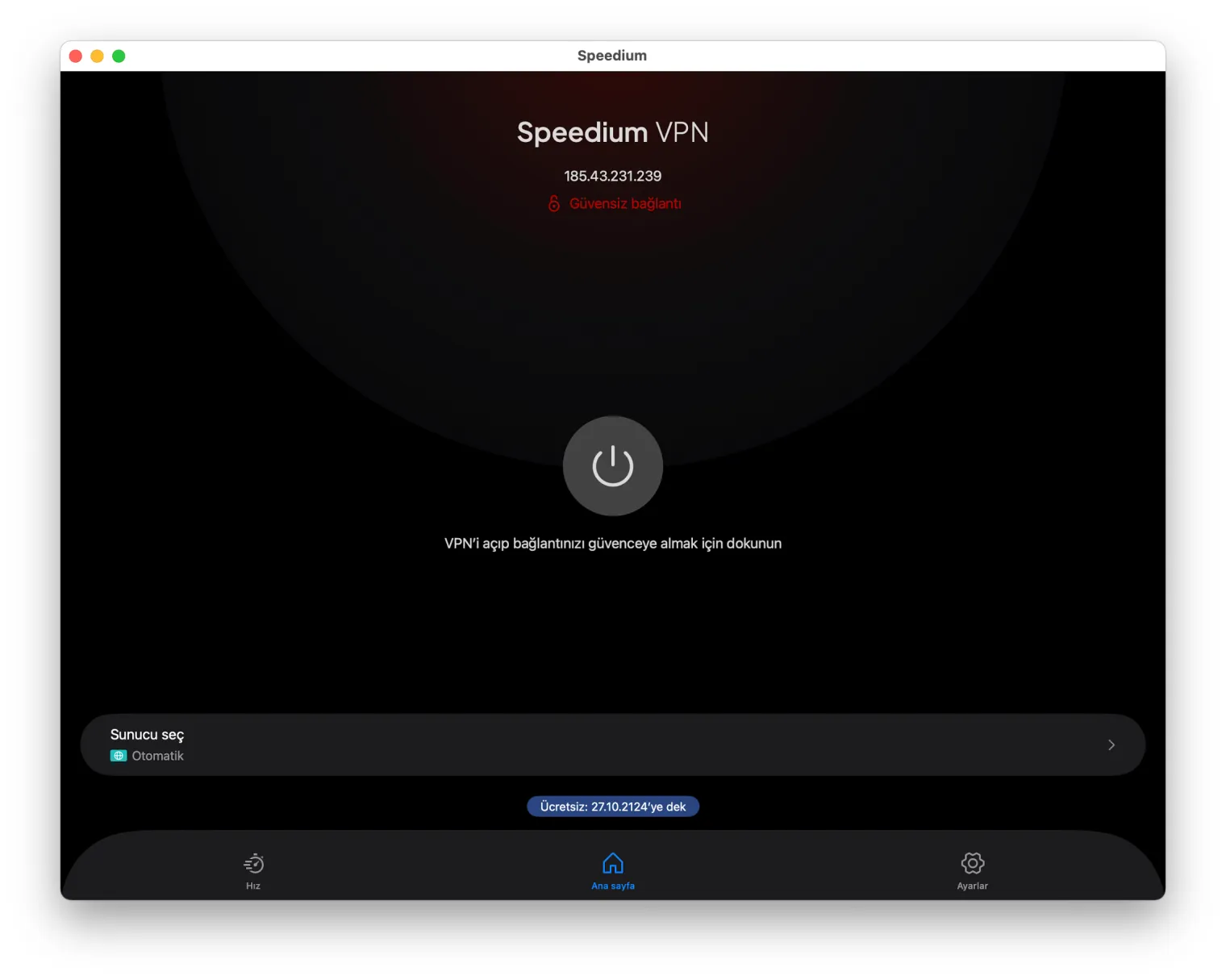
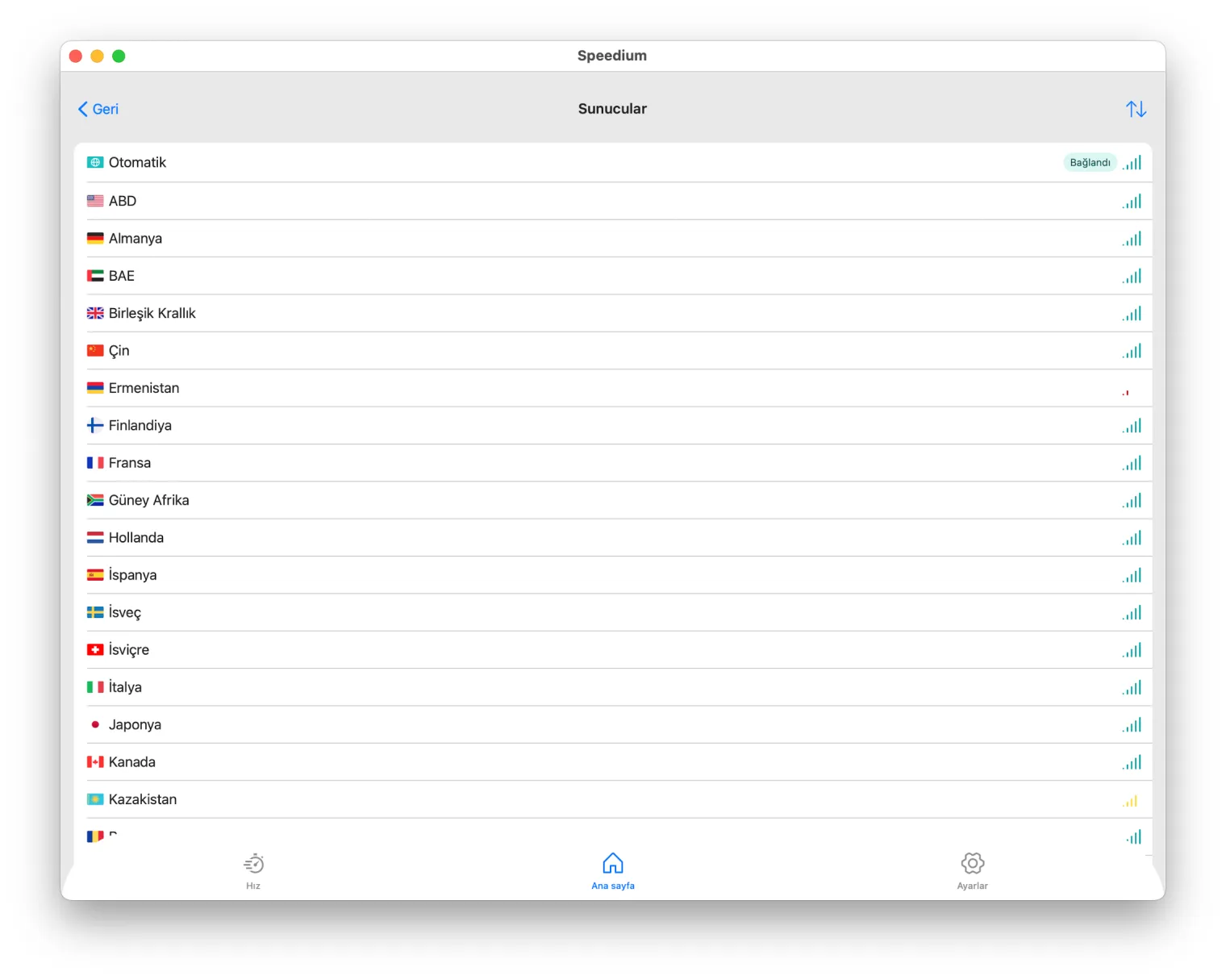
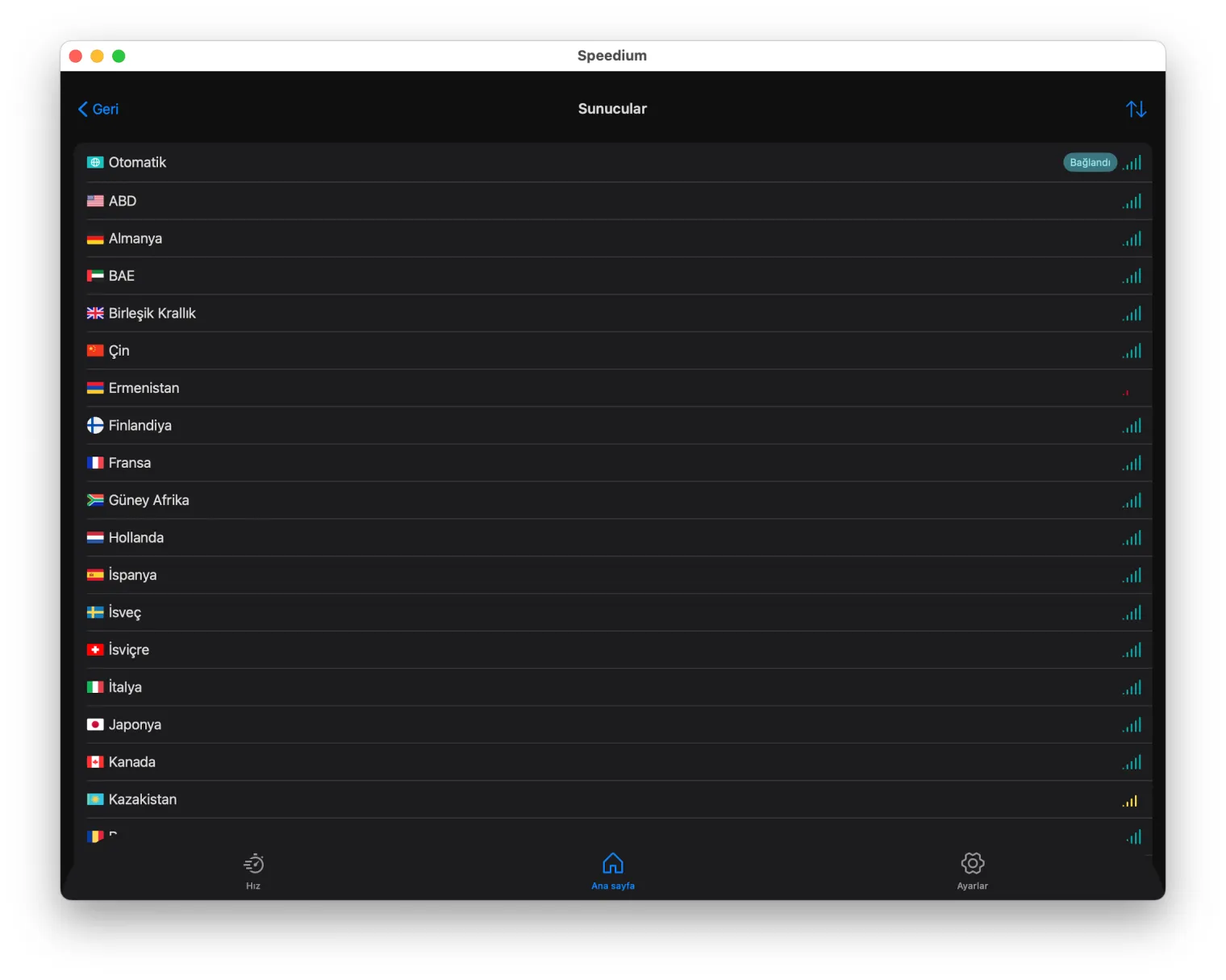
Ana ekranda bir konum (ülke/sunucu) listesi göreceksiniz. İstediğiniz konumu seçin ve büyük Bağlan butonuna tek dokunuşla tıklayın. Birkaç saniye içinde bağlantı kurulur. Bağlantı durumu, ekranınızın üst kısmındaki menü çubuğunda bir simge olarak görünür; böylece VPN'in açık olup olmadığını her an görebilirsiniz. Bağlantıyı kesmek istediğinizde aynı butona tekrar dokunmanız yeterlidir.
> Ekran görüntüsü yer tutucuları: `[görsel: App Store indirme]`, `[görsel: VPN izin penceresi]`, `[görsel: bağlan ekranı ve menü çubuğu simgesi]`
Deneme Süresi Nasıl Çalışır: Otomatik Ücret Yok, İptal Derdi Yok
Speedium VPN'in denemesi gerçekten ücretsizdir — ve bunun teknik bir garantisi vardır. Hesabınıza hiçbir kart eklenmediği için, deneme bittiğinde otomatik olarak ücret çekilmesi fiziksel olarak mümkün değildir. Çekilecek bir ödeme yöntemi yoktur.
Bunu rakiplerin yaygın modeliyle karşılaştırın: "30 gün para iadesi garantisi" çoğu zaman önce ödeme yapmanızı, kartınızın çekilmesini ve ardından iade talep etmenizi gerektirir. Speedium VPN'de böyle bir döngü yoktur — önce ödeyip sonra iade istemezsiniz.
Aynı mantık iptal için de geçerlidir: iptal etmek için özel bir işlem yapmanıza gerek yoktur. Ödeme bilgisi girilmediğinden, hiçbir şey yapmasanız bile deneme sonunda ücret çekilmez. Beğenirseniz, dilediğiniz zaman kendi isteğinizle ücretli plana geçersiniz. Hiçbir baskı, hatırlatma alarmı veya "iptali unutma" stresi yoktur.
Tek Uygulamayla iPhone, iPad ve Mac'i Aynı Anda Koruyun
Speedium VPN'in en büyük avantajlarından biri Apple ekosistemi bütünlüğüdür. Tek bir hesap ile aynı uygulama iPhone, iPad ve Mac'te çalışır. Mac'inizde oluşturduğunuz hesapla iPhone'unuzdaki uygulamada da oturum açarsınız; ayrı bir üyelik, ayrı bir uygulama veya ikinci bir deneme oluşturmanıza gerek kalmaz.
Aynı hesapla giriş yaptığınızda tüm Apple cihazlarınızda tutarlı bir deneyim elde edersiniz. Sabah Mac'inizde çalışırken korunursunuz, öğleden sonra iPhone'unuzla dışarı çıktığınızda aynı koruma sizinle gelir, akşam iPad'inizle içerik izlerken de bağlantınız güvende olur.
Bu, "her cihaz için ayrı abonelik" derdini ortadan kaldırır. Cihazdan cihaza geçişte kesintisiz bir deneyim yaşarsınız — tek uygulama, tek hesap, tüm Apple cihazlarınız.
Yöntem 2 — macOS'ta Manuel VPN Yapılandırması (İleri Düzey)
Bu yöntem, size özel bir sunucu ve kimlik bilgileri verilmiş kurumsal ya da ileri düzey kullanıcılar içindir. Çoğu kullanıcının bu adımlara ihtiyacı yoktur.
Sistem Ayarları > VPN
Mac'inizde Apple menüsü > Sistem Ayarları'nı açın. Sol taraftaki listeden VPN (veya eski sürümlerde Ağ) bölümüne gidin. Burada mevcut VPN bağlantılarını görür ve yenisini ekleyebilirsiniz.
Konfigürasyon Ekle
VPN Yapılandırması Ekle butonuna tıklayın. Karşınıza bağlantı türü seçenekleri çıkar: IKEv2, IPSec veya L2TP. Sunucunuzu sağlayan taraf hangi türü kullanmanız gerektiğini belirtir; genellikle IKEv2 tercih edilir.
Sunucu ve kimlik bilgileri
Açılan formda şu alanları doldurmanız gerekir:
- - Sunucu adresi (server address)
- - Uzak kimlik (remote ID)
- - Kullanıcı adı ve parola
- - Bazı türlerde gizli anahtar (shared secret) veya sertifika
Tüm alanları girdikten sonra yapılandırmayı kaydedin ve bağlantıyı başlatın.
Ne zaman tercih edilir
Manuel yöntemin dürüst dezavantajları vardır: otomatik güncelleme yoktur, sunucu değiştirmek istediğinizde tüm bilgileri elle yeniden girmeniz gerekir ve yanlış bir alan bağlantıyı tamamen engelleyebilir. Bu yöntemi yalnızca kurumsal ya da özel sunucu senaryonuz varsa tercih edin. Diğer tüm durumlarda Yöntem 1 çok daha pratiktir.
Uygulama mı Manuel Yapılandırma mı? Hızlı Karşılaştırma
| Kriter | Yöntem 1: Uygulama | Yöntem 2: Manuel |
|---|---|---|
| Kurulum süresi | ~2 dakika | 10+ dakika |
| Kolaylık | Çok kolay | Teknik bilgi ister |
| Sunucu değiştirme | Tek dokunuş | Her seferinde elle giriş |
| Güncelleme | Otomatik | Yok |
| Güvenlik | Otomatik, güncel | Doğru ayara bağlı |
| Önerilen kullanıcı | Çoğu kullanıcı | Yalnızca özel gereksinim |
Net tavsiye: Standart bir kullanıcıysanız Yöntem 1'i seçin. Manuel yapılandırma yalnızca elinizde özel sunucu bilgileri varsa mantıklıdır.
Bağlantı Sorunları ve Sık Yapılan Hataların Giderilmesi
En sık karşılaşılan sorunlar ve pratik çözümleri aşağıdadır.
| Sorun | Çözüm |
|---|---|
| Bağlanamıyorum | Farklı bir sunucu/konum seçin, uygulamayı kapatıp yeniden açın |
| İnternet yavaşladı | Size coğrafi olarak daha yakın bir sunucuya geçin |
| Sürekli kopuyor | Wi-Fi bağlantınızı kontrol edin, uygulamayı yeniden başlatın |
| İzin reddedildi | macOS VPN yapılandırma iznini yeniden verin |
Bağlanamıyorum
Öncelikle başka bir sunucu deneyin — seçtiğiniz konum yoğun olabilir. Sorun sürerse uygulamayı tamamen kapatıp yeniden açın.
İnternet yavaşladı
VPN bağlantısında hız düşüşü genellikle uzak bir sunucudan kaynaklanır. Menüden daha yakın bir konum seçmek çoğu zaman hızı belirgin biçimde artırır.
VPN yapılandırması izni sorunları
Apple Silicon (M serisi) Mac'lerde VPN izin istemi, uygulamayı ilk açtığınızda ekranın ortasında bir pencere olarak çıkar. Bu pencereyi yanlışlıkla reddettiyseniz, Sistem Ayarları > VPN bölümünden yapılandırmayı silip uygulamayı yeniden başlatarak izni yeniden verebilirsiniz. Ağ ayarlarını sıfırlamak da inatçı sorunları çözer. Sorun devam ederse uygulamayı kaldırıp yeniden kurmayı ya da destek ekibine yazmayı deneyin.
Sıkça Sorulan Sorular (SSS)
Mac'e VPN kurmak için kredi kartı veya Apple Pay gerekli mi?
Hayır. Speedium VPN'in 7 günlük denemesi hiçbir ödeme bilgisi istemez. Sadece bir hesap oluşturup bağlanırsınız; kart veya Apple Pay ekranı görmezsiniz.
Speedium VPN'in ücretsiz denemesi gerçekten ücretsiz mi, deneme bitince otomatik ücret çekilir mi?
Gerçekten ücretsiz. Hesabınıza kart eklenmediği için deneme bitiminde otomatik çekim yapılamaz. Beğenirseniz kendi isteğinizle ücretli plana geçersiniz; aksi hâlde hiçbir ücret alınmaz.
Tek bir Speedium VPN uygulaması hem Mac hem iPhone hem iPad'de aynı hesapla çalışır mı?
Evet. Aynı hesapla oturum açarak tek evrensel uygulamayla tüm Apple cihazlarınızı korursunuz. Her cihaz için ayrı üyelik veya ayrı uygulama gerekmez.
Mac'te uygulama ile kurulum mu yoksa manuel yapılandırma mı daha iyi?
Çoğu kullanıcı için uygulama daha hızlı ve güvenlidir; kurulum yaklaşık 2 dakika sürer. Manuel yöntem yalnızca özel veya kurumsal sunucu senaryoları için gereklidir.
Türkiye'de Mac için VPN kurulumu yasal ve güvenli mi?
Kişisel gizlilik ve güvenlik amacıyla VPN kullanımı yaygın ve meşrudur. Resmî uygulama üzerinden yapılan kurulum güvenlidir.
Deneme süresini kullanmak için ödeme bilgisi girmeden nasıl başlarım?
Uygulamayı indirip bir hesap oluşturmanız yeterlidir. Herhangi bir ödeme adımı olmadan 7 günlük deneme otomatik başlar.
macOS'un hangi sürümleri destekleniyor ve M1/M2 (Apple Silicon) uyumlu mu?
Güncel macOS sürümleri desteklenir. Uygulama hem Apple Silicon (M1/M2/M3) hem de Intel tabanlı Mac'lerle uyumludur.
Denemeyi iptal etmek için ne yapmam gerekir?
Hiçbir şey. Ödeme bilgisi girmediğiniz için iptal edilecek bir abonelik yoktur; hiçbir işlem yapmasanız bile ücret çekilmez.
Sonuç: Mac'inizi Bugün Ücretsiz Korumaya Başlayın
Gördüğünüz gibi Mac'e VPN kurmanın iki yolu var: uygulama ile 2 dakikalık otomatik kurulum ve ileri düzey kullanıcılar için manuel yapılandırma. Standart bir kullanıcıysanız tereddütsüz uygulama yöntemini seçin — hızlı, güvenli ve güncel.
En güzel yanı, kredi kartı veya Apple Pay olmadan 7 gün boyunca ücretsiz deneyebilmeniz. Kart eklenmediği için otomatik ücret çekilmez, iptal derdi yaşamazsınız. Üstelik tek uygulama ile iPhone, iPad ve Mac'inizi aynı hesapta korursunuz.
Speedium VPN'i şimdi indirin, hesabınızı oluşturun ve ödeme bilgisi girmeden ücretsiz denemeye bugün başlayın.